
Settings
Roles & Permissions
Halaman pengelolaan role dan konfigurasi matriks permission untuk setiap role di Learning Management System.
Roles & Permissions
Halaman Roles & Permissions (Role & Hak Akses) digunakan oleh Administrator untuk mengelola role pengguna dan mengatur matriks permission yang menentukan apa saja yang dapat dilakukan oleh setiap role di dalam Learning Management System. Sistem ini memiliki dua role utama: Admin dan Learner, di mana permission untuk role Admin sepenuhnya dapat dikustomisasi.
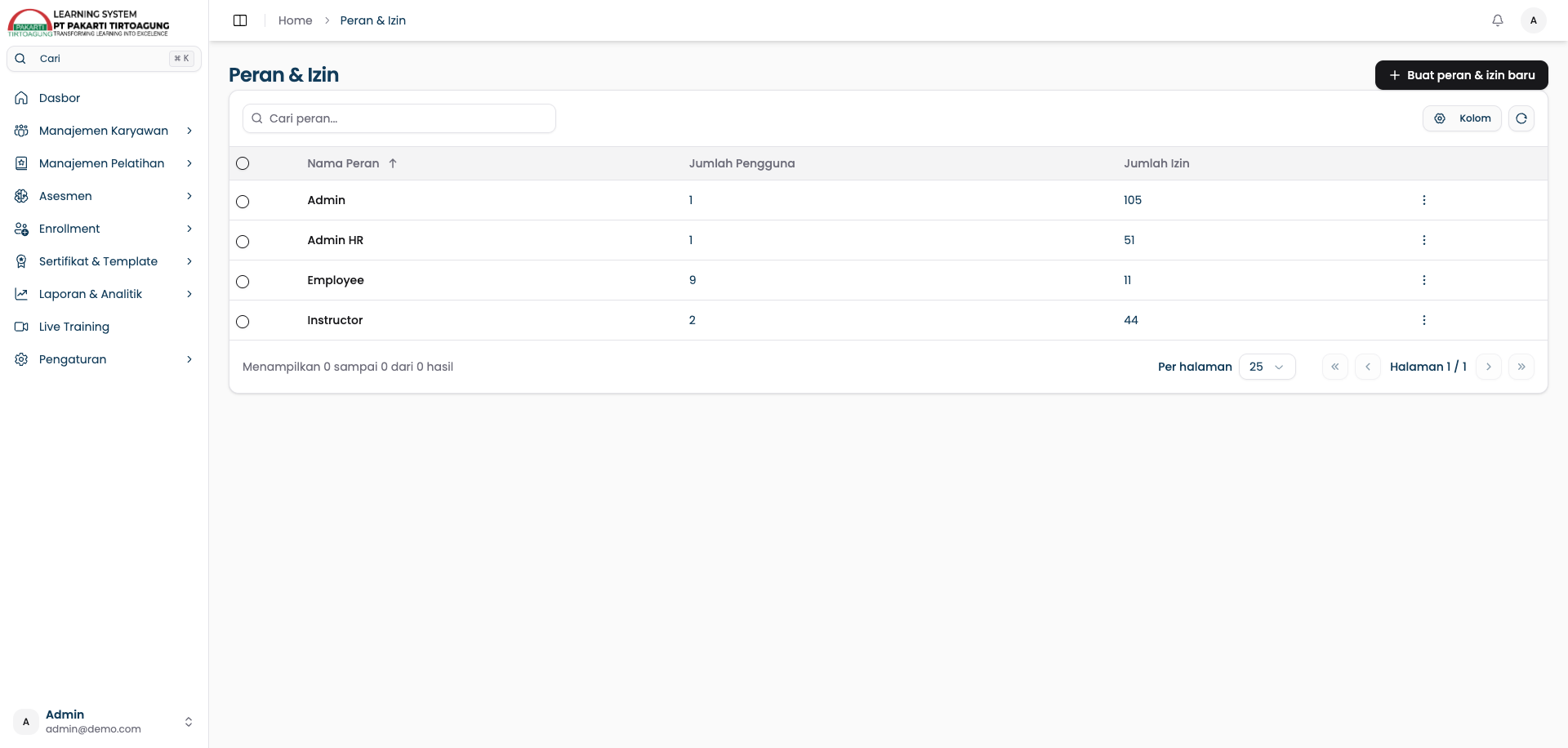
Cara Mengakses
Sidebar -> Pengaturan -> Roles & Permissions
Path: /settings/permission
Hak Akses Role
| Role | Akses |
|---|---|
| Admin | Full (CRUD) - Membuat, mengedit, dan menghapus role serta mengatur permission. |
| Learner | Tidak memiliki akses. |
Panduan Penggunaan
Memahami Sistem Role
Sistem LMS menggunakan dua role utama:
| Role | Deskripsi |
|---|---|
| Admin | Role untuk pengelola sistem. Permission sepenuhnya dapat dikustomisasi sesuai kebutuhan organisasi. Satu sistem dapat memiliki beberapa Admin dengan permission yang berbeda-beda. |
| Learner | Role untuk karyawan sebagai peserta pembelajaran. Memiliki akses terbatas untuk mengikuti training, mengerjakan uji kompetensi, dan melihat progres pribadi. |
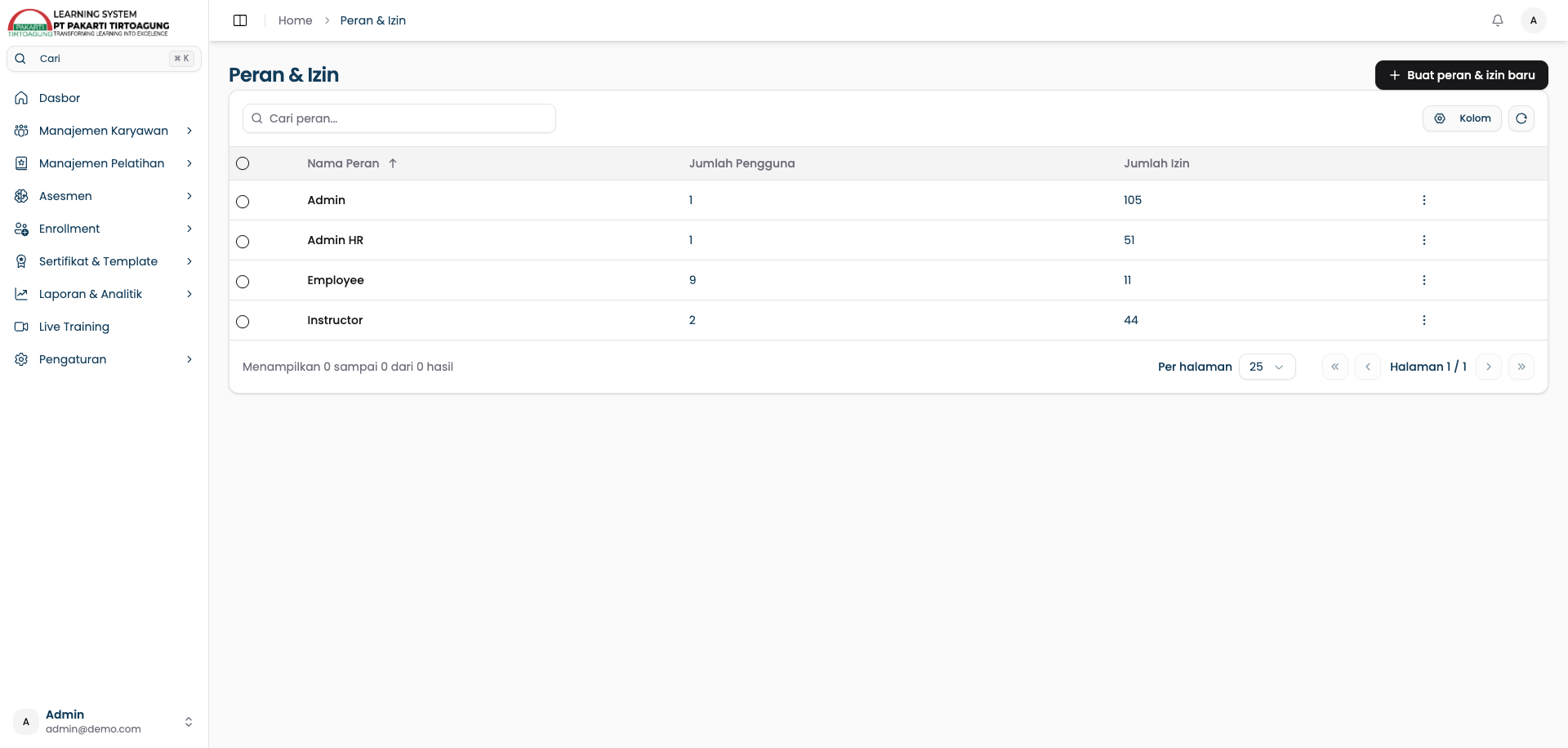
Mengelola Role
Membuat Role Baru
- Buka menu Pengaturan di sidebar, lalu pilih Roles & Permissions.
- Klik tombol Tambah Role di bagian atas halaman.
- Isi informasi role:
- Nama Role: Nama deskriptif untuk role (misalnya "Admin HR", "Admin Training").
- Deskripsi: Penjelasan singkat mengenai tanggung jawab role.
- Klik tombol Simpan untuk membuat role.
Mengedit Role
- Klik pada nama role atau ikon Edit pada baris role yang dituju.
- Perbarui nama atau deskripsi role.
- Klik tombol Simpan.
Menghapus Role
- Klik ikon Hapus pada baris role yang ingin dihapus.
- Konfirmasi penghapusan pada dialog yang muncul.
Mengatur Matriks Permission
Matriks permission menentukan hak akses yang dimiliki setiap role terhadap modul dan fitur di dalam sistem.
- Pilih role yang ingin dikonfigurasi permission-nya.
- Matriks permission akan tampil dengan daftar modul dan aksi yang tersedia:
- View: Hak untuk melihat data.
- Create: Hak untuk membuat data baru.
- Update: Hak untuk mengedit data.
- Delete: Hak untuk menghapus data.
- Centang atau hapus centang pada setiap kombinasi modul dan aksi sesuai kebutuhan.
- Klik tombol Simpan untuk menerapkan perubahan permission.
Menetapkan Permission ke Role
- Pada halaman matriks permission, pilih role Admin yang ingin dikonfigurasi.
- Atur permission untuk setiap modul sesuai tanggung jawab role tersebut. Contoh:
- Admin HR: Berikan akses penuh ke modul Enrollment dan Users, namun batasi akses ke System Settings.
- Admin Training: Berikan akses penuh ke modul Training dan Enrollment, namun batasi akses ke modul Settings lainnya.
- Simpan perubahan.
Permission untuk role Admin sepenuhnya dapat dikustomisasi. Anda dapat membuat beberapa role Admin dengan level akses yang berbeda sesuai kebutuhan organisasi. Misalnya, Admin HR hanya memiliki akses ke manajemen pengguna, sementara Admin Training memiliki akses penuh ke modul training.
Berhati-hatilah saat mengubah permission, terutama untuk role yang sedang digunakan oleh banyak pengguna. Perubahan permission akan langsung berlaku untuk seluruh pengguna yang memiliki role tersebut.