
Exams
Exams
Halaman Exams (Ujian) digunakan untuk membuat dan mengelola ujian yang terhubung dengan pelatihan di dalam sistem. Ujian berfungsi sebagai alat evaluasi untuk mengukur pemahaman peserta terhadap materi pelatihan yang telah diikuti. Sistem mendukung penilaian otomatis untuk soal pilihan ganda dan penilaian manual untuk soal esai.
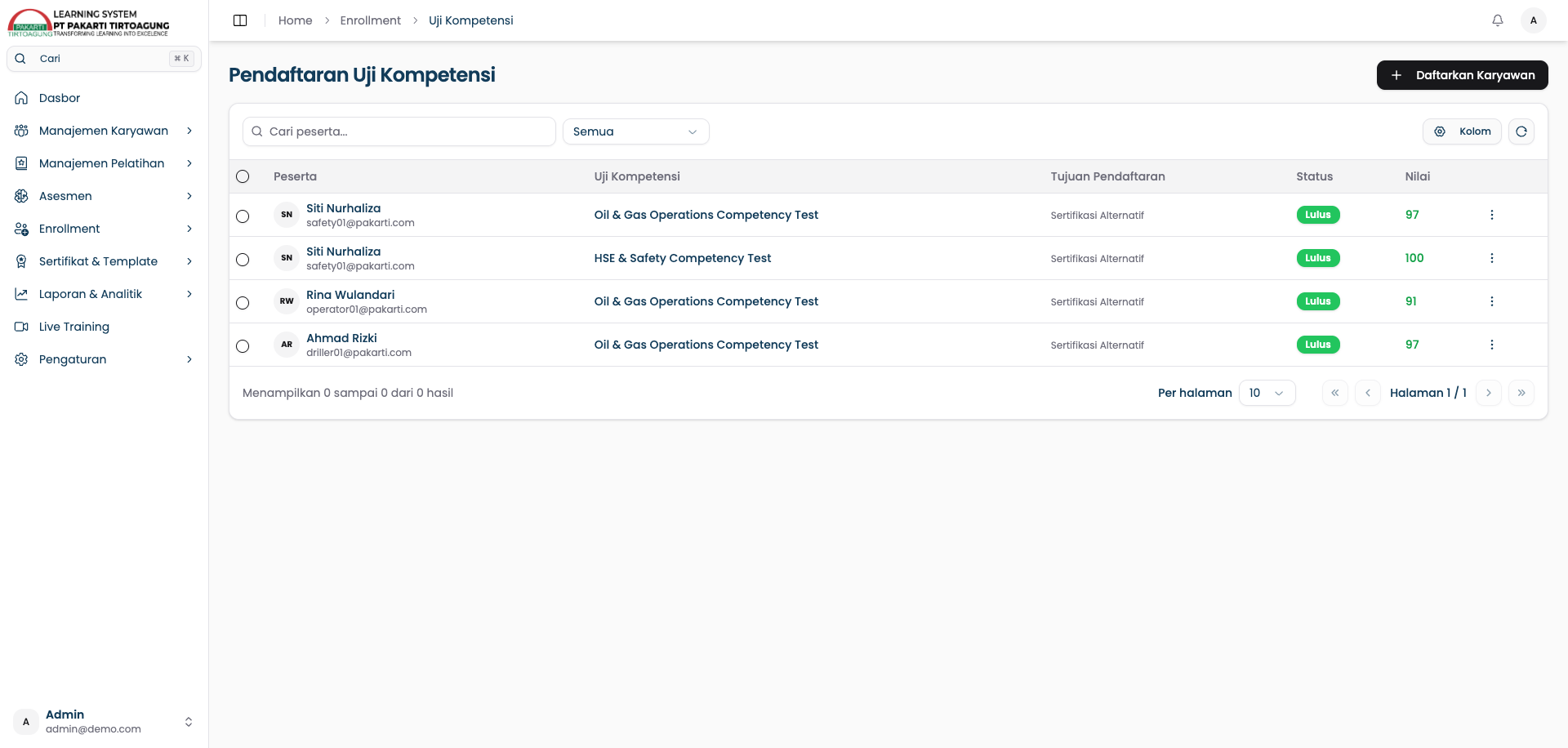
Cara Mengakses
Sidebar -> Training Management -> Exams
Path: /exam/exams
Hak Akses Role
| Role | Akses |
|---|---|
| Admin | Full (CRUD) - Membuat, melihat, mengedit, menghapus ujian, dan menilai jawaban esai. |
| Learner | Mengerjakan ujian yang tersedia pada pelatihan yang diikuti dan melihat hasil ujian pribadi. |
Panduan Penggunaan
Melihat Daftar Ujian
- Buka menu Training Management di sidebar, lalu pilih Exams.
- Tabel daftar ujian akan tampil dengan judul ujian, pelatihan terkait, jumlah soal, nilai kelulusan, dan jumlah percobaan peserta.
- Gunakan filter berdasarkan pelatihan atau kolom pencarian untuk menemukan ujian tertentu.
Membuat Ujian Baru
- Klik tombol Tambah di bagian atas halaman.
- Isi formulir pembuatan ujian:
- Judul Ujian: Nama ujian yang deskriptif.
- Pelatihan Terkait: Pilih pelatihan yang terhubung dengan ujian ini. Setiap ujian harus dikaitkan dengan satu pelatihan.
- Deskripsi: Penjelasan singkat tentang cakupan dan tujuan ujian.
- Durasi: Batas waktu pengerjaan ujian (dalam menit).
- Nilai Kelulusan (Passing Score): Tentukan persentase atau nilai minimal yang harus dicapai peserta untuk dinyatakan lulus (contoh: 70%).
- Jumlah Percobaan: Tentukan berapa kali peserta diizinkan mengulang ujian jika tidak lulus.
- Klik tombol Simpan untuk menyimpan ujian.
Mengelola Soal Ujian
Setelah ujian dibuat, Anda dapat menambahkan soal melalui halaman detail ujian.
Menambah Soal Pilihan Ganda
- Pada halaman detail ujian, klik tombol Tambah Soal.
- Pilih tipe Pilihan Ganda.
- Isi formulir soal:
- Pertanyaan: Tulis pertanyaan soal.
- Opsi Jawaban: Tambahkan minimal 2 opsi jawaban (disarankan 4 opsi).
- Jawaban Benar: Tandai opsi yang merupakan jawaban benar.
- Bobot Nilai: Tentukan bobot nilai untuk soal ini.
- Klik tombol Simpan.
Menambah Soal Esai
- Pada halaman detail ujian, klik tombol Tambah Soal.
- Pilih tipe Esai.
- Isi formulir soal:
- Pertanyaan: Tulis pertanyaan esai.
- Panduan Jawaban: Tulis panduan atau rubrik penilaian untuk membantu proses penilaian manual (opsional).
- Bobot Nilai: Tentukan bobot nilai untuk soal ini.
- Klik tombol Simpan.
Mengatur Urutan Soal
- Soal dapat diurutkan ulang dengan cara drag and drop pada halaman detail ujian.
- Urutan soal akan menentukan tampilan soal saat peserta mengerjakan ujian.
Mengedit dan Menghapus Soal
- Klik ikon Edit pada soal yang ingin diubah, perbarui informasi, lalu klik Simpan.
- Untuk menghapus, klik ikon Hapus dan konfirmasi pada dialog yang muncul.
Penilaian Ujian
Sistem ujian mendukung dua metode penilaian:
Penilaian Otomatis (Auto-Grading)
Soal pilihan ganda dinilai secara otomatis oleh sistem segera setelah peserta menyelesaikan ujian. Nilai dihitung berdasarkan jumlah jawaban benar dikalikan bobot masing-masing soal.
Penilaian Manual
Soal esai memerlukan penilaian manual oleh Admin. Langkah-langkah:
- Buka halaman detail ujian, lalu lihat tab Percobaan Peserta atau Hasil Ujian.
- Klik pada percobaan peserta yang memiliki soal esai belum dinilai.
- Tinjau jawaban esai peserta beserta panduan jawaban yang telah dibuat.
- Berikan nilai untuk setiap soal esai.
- Klik tombol Simpan Penilaian.
- Setelah seluruh soal esai dinilai, nilai akhir peserta akan dihitung secara otomatis.
Percobaan Ujian (Exam Attempts)
Halaman detail ujian menampilkan seluruh percobaan ujian oleh peserta, meliputi:
- Nama Peserta: Karyawan yang mengerjakan ujian.
- Tanggal Pengerjaan: Waktu mulai dan selesai mengerjakan ujian.
- Nilai: Nilai yang diperoleh peserta.
- Status: Lulus atau Tidak Lulus berdasarkan nilai kelulusan yang telah ditentukan.
- Percobaan ke-: Urutan percobaan jika peserta mengulang ujian.
Konfigurasi Nilai Kelulusan (Passing Score)
Nilai kelulusan dapat dikonfigurasi per ujian saat pembuatan atau pengeditan ujian:
- Buka halaman edit ujian.
- Ubah nilai pada kolom Nilai Kelulusan (Passing Score).
- Klik tombol Simpan.
Statistik dan Analitik Ujian
Halaman detail ujian menyediakan ringkasan statistik untuk membantu evaluasi efektivitas ujian:
- Rata-rata Nilai: Nilai rata-rata seluruh peserta yang telah mengerjakan ujian.
- Tingkat Kelulusan: Persentase peserta yang lulus dari total peserta.
- Distribusi Nilai: Grafik distribusi nilai peserta untuk melihat sebaran performa.
- Soal Tersulit: Daftar soal dengan persentase jawaban benar terendah, berguna untuk mengevaluasi tingkat kesulitan soal.
- Waktu Pengerjaan Rata-rata: Rata-rata durasi pengerjaan ujian oleh peserta.