
Sertifikat
Templates
Halaman desain dan pengelolaan template sertifikat di Learning Management System.
Certificate Templates
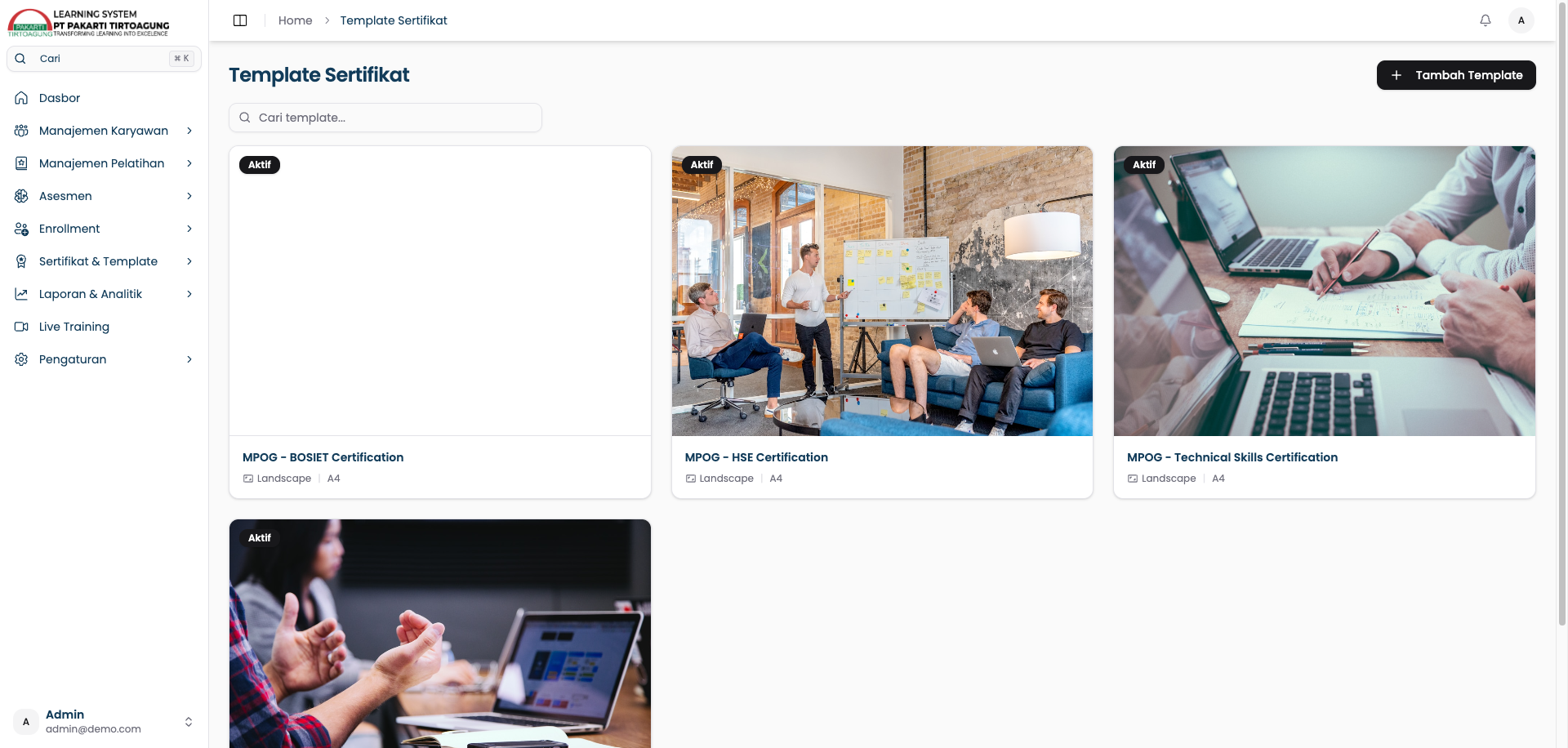
Halaman Certificate Templates (Template Sertifikat) digunakan untuk mendesain dan mengelola template yang menjadi dasar tampilan sertifikat digital. Template menentukan tata letak, gaya visual, dan informasi yang ditampilkan pada sertifikat.
Cara Mengakses
Sidebar -> Certificates -> Templates
Path: /certificates/templates
Hak Akses Role
| Role | Akses |
|---|---|
| Admin | Full (CRUD) untuk seluruh template sertifikat (dapat disesuaikan melalui Pengaturan > Peran & Izin). |
| Learner | Tidak memiliki akses ke modul ini. |
Panduan Penggunaan
Melihat Daftar Template
- Buka menu Certificates di sidebar, lalu pilih Templates.
- Daftar template akan tampil dalam bentuk grid dengan preview visual setiap template.
Membuat Template Baru
- Klik tombol Tambah di bagian atas halaman.
- Gunakan editor template untuk mendesain sertifikat:
- Nama Template: Beri nama pada template (contoh: "Sertifikat Kelulusan Standar").
- Orientasi: Pilih landscape atau portrait.
- Background: Unggah gambar latar belakang sertifikat.
- Variabel Dinamis: Sisipkan variabel yang akan terisi otomatis:
{nama_karyawan}- Nama lengkap karyawan.{nama_pelatihan}- Judul pelatihan yang diselesaikan.{tanggal_terbit}- Tanggal penerbitan sertifikat.{nomor_sertifikat}- Nomor unik sertifikat.{qr_code}- QR code untuk verifikasi.
- Tata Letak: Atur posisi teks, logo, dan elemen visual lainnya.
- Preview template dengan data contoh.
- Klik tombol Simpan.
Mengedit Template
- Klik pada template yang ingin diubah.
- Perbarui desain sesuai kebutuhan.
- Klik tombol Simpan.
Menghapus Template
- Klik ikon Hapus pada template yang ingin dihapus.
- Konfirmasi penghapusan pada dialog yang muncul.
Template yang sudah digunakan untuk menerbitkan sertifikat tetap dapat diedit. Namun, perubahan hanya berlaku untuk sertifikat yang diterbitkan setelahnya.
Template yang sedang digunakan sebagai default tidak dapat dihapus. Ubah terlebih dahulu template default ke template lain sebelum menghapus.